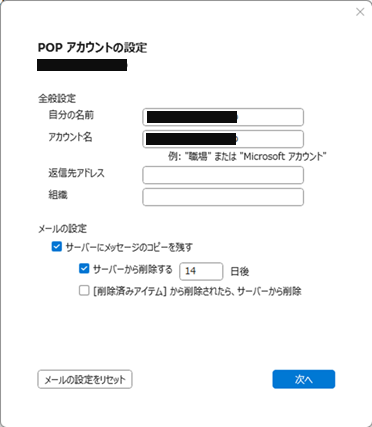
| Outlook メールのコピーを残さない設定 | |||||||||||||
| ※1 複数の端末でメールを受信している状況で当該設定を行った場合、 | |||||||||||||
| 他の端末でメールの受信が出来なくなる場合があります。 | |||||||||||||
| (当該設定を行った端末で受信した段階でサーバからメールデータが失われるので、 | |||||||||||||
| 後に他の端末で受信を試みた時にはメールデータが見つからないため。) | |||||||||||||
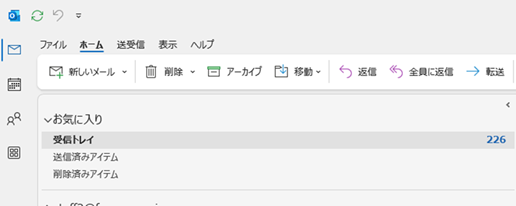
| 1,Outlookを起動し、「ファイル」タブを開きます。 | |||||||||||||
|
|||||||||||||
|
|||||||||||||
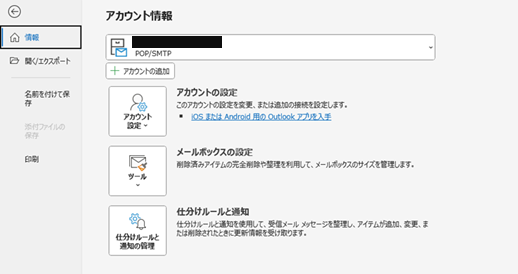
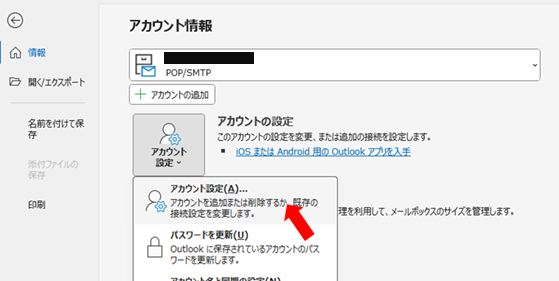
| 2,「アカウント設定」ボタンをクリックし、メニューから「アカウント設定」を | |||||||||||||
| クリックします。 | |||||||||||||
|
|||||||||||||
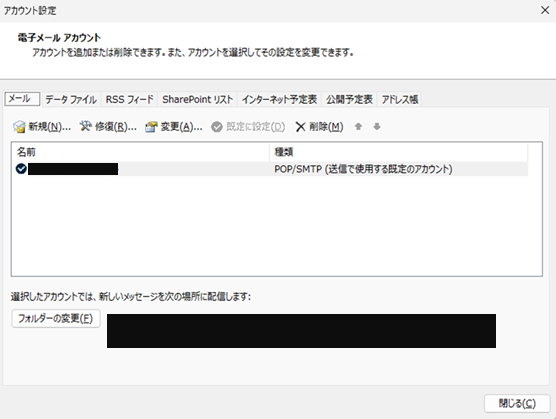
| 3,「アカウント設定」ウィンドウの「変更」をクリックします。 | |||||||||||||
|
|||||||||||||
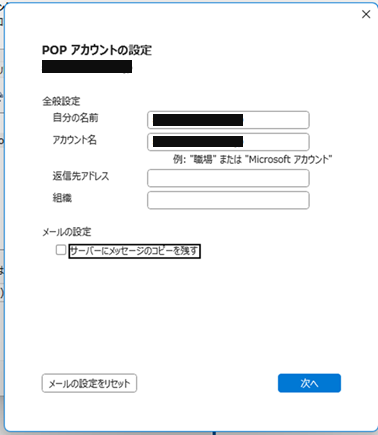
| 4,「サーバーにメッセージのコピーを残す」のチェックボックスを外し、 | |||||||||||||
| 「次へ」をクリックします。 | |||||||||||||
|
|||||||||||||
| ↓ | |||||||||||||
|
|||||||||||||
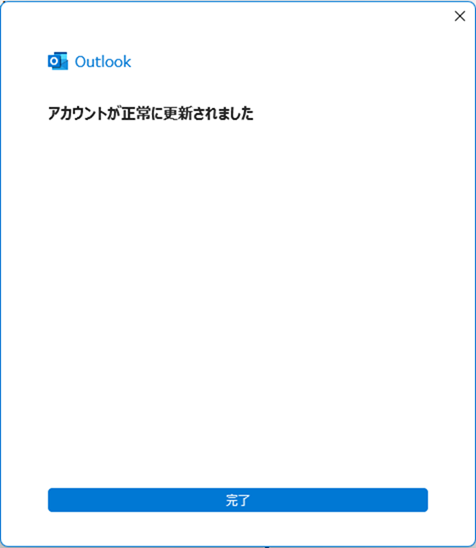
| 5、【完了】をクリックします。 | |||||||||||||
|
|||||||||||||
| 以上でメールのコピーを残さない設定は完了です。 | |||||||||||||